

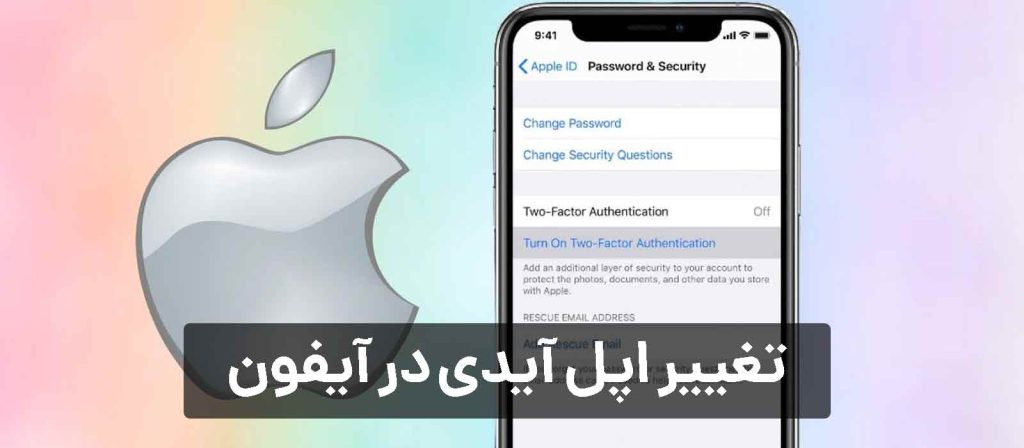
چگونه اپل آیدی جدید را جایگزین قبلی کنیم؟
همان طور که می دانید زمانی که برای اولین بار می خواهید دستگاه های اپل را اره اندازی کنید حتما باید یک اپل آیدی داشته باشید. اما در ایران به دلیل تحریم های صورت گرفته فرایند ساخت اپل آیدی مشکل است و به همین دلیل بیشتر کاربران آیفون اقدام به خرید اپل ایدی می کنند. گاهی نیز کاربران به دلایل مختلفی ممکن است اپل ایدی جدیدی را تهیه کنند و بخواهند آن را جایگزین اکانت قبلی خود کنند و ندانند که چگونه باید اپل آیدی جدید را جایگزین قبلی نمایند.

به همین دلیل قصد داریم در این مقاله از استاد جی اس ام به پاسخ سوال “چگونه اپل آیدی جدید را جایگزین قبلی کنیم” بپردازیم. در صورت هرگونه خرابی در گوشی موبایل خود فرم درخواست تعمیرات تلفن همراه ما را پر کنید.
ایا میشود اپل ایدی را عوض کرد
ممکن است خیلی از کاربران آیفون از طریقه عوض کردن اپل ایدی بی اطلاع باشند و با یک سوال کلی تر مانند اینکه، ایا میشود اپل ایدی را عوض کرد مواجه باشند. پاسخ این سوال بله است. اپل ایدی نیز یک حساب کاربری است که دسترسی شما و احراز هویت شما را نزد گوگل راحت تر می کند. گاهی ممکن است به دلایل مختلفی دسترسی کاربران به اپل ایدی خود قطع شود یا کلا بخواهد حساب کاربری خود را تغییر دهد. عوض کردن اپل آیدی با کمی دقت ممکن است و به راحتی از طریق خود گوشی ایفون امکان پذیر است. البته موارد گفته شده برای تغییر دادن اپل ایدی در ایفون است و منظور ساخت اپل ایدی نیست.
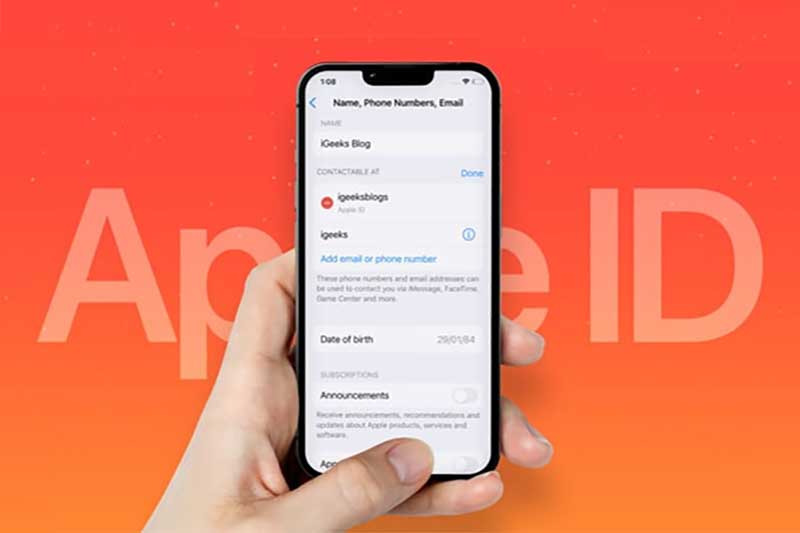
چگونه اپل آیدی را عوض کنیم؟
معمولا کاربران آیفون زمانی که رمز عبور اپل ایدی خود را فراموش کرده اند یا به ایمیل آن دسترسی ندارند اقدام به ساخت اپل ایدی جدید می کنند. در چنین مواقعی ممکن است برایتان سوال شود که چگونه اپل آیدی را عوض کنیم؟ اگر شما نیز قصد دارید اپل آیدی خود را عوض کنید ولی نمی دانید چگونه اینکار را انجام دهید در ادامه با ما همراه باشید. تغییر اپل آیدی در آیفون و آیپد تقریبا مشابه است ولی در مک بوک ممکن است کمی متفاوت باشد.
پیشنهاد برای مطالعه بیشتر:
از کجا بفهمیم اپل ایدی ما هک شده است
عوض کردن اپل ایدی در ایفون
اپل آیدی کاربردهای زیادی برای کاربران محصولات اپل دارد و در واقع دریچه ای به دنیای نامحدود تکنولوژی کاربردی اپل است. اپل موزیک، آیتونز و فیس تایم بخشی از این امکانات است که به شرط داشتن یک اپل آیدی فعال می توانید از آنها بهره مند شوید. اما همانطور که در ابتدای مطلب نیز اشاره کردیم، ما کاربران ایرانی جزو تحریم شدگان آمریکا و در نتیجه با محدودیت دسترسی به این برنامه ها مواجه هستیم.
اما این محدودیت ها نمی تواند مانع دسترسی کاربران ایرانی به امکانات اپل باشد؛ چرا که با یک فوت و فن یا خرید اپل آیدی می توان به این برنامه ها دسترسی داشت. اما همان طور که حدس میزنید گاهی ممکن است مشکلاتی نیز برای آن پیش بیاید.
مثلا به خاطر استفاده از ایمیل نامعتبر یا آدرس فیک، اپل آیدی بلاک شده و غیرفعال شود. در صورت بروز چنین مشکلاتی راهی که پیش روی شما قرار دارد جایگزین کردن اپل آیدی جدید با اپل آیدی قبلی است.
البته این تنها دلیل برای عوض کردن اپل ایدی ایفون و آیپد نیست. برخی افراد آیفون یا آیپد کارکرده و دست دوم نیز می خرند که گاهی فروشنده فراموش می کند اپل آیدی خود را از روی گوشی حذف کند و خریدار مجبور به تغییر اپل آیدی در آیفون است.
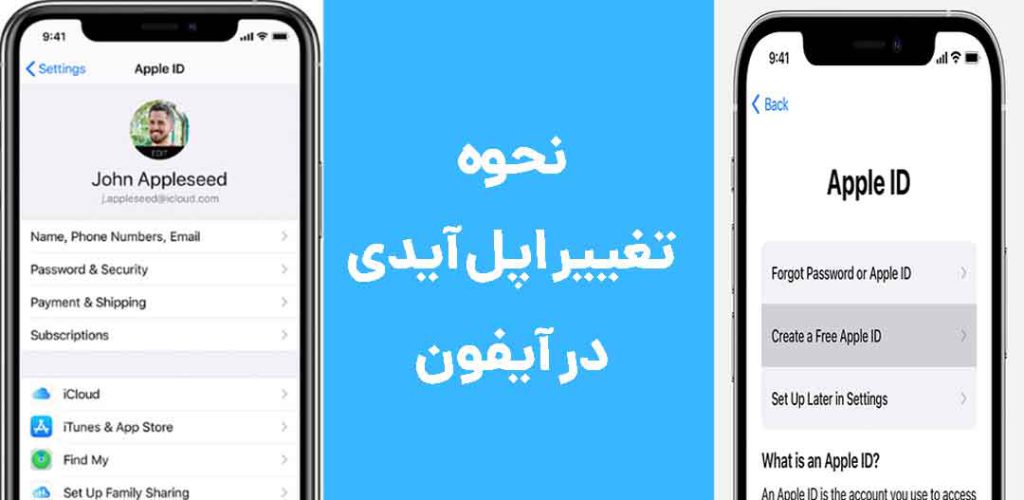
نحوه تغییر اپل ایدی در آیفون
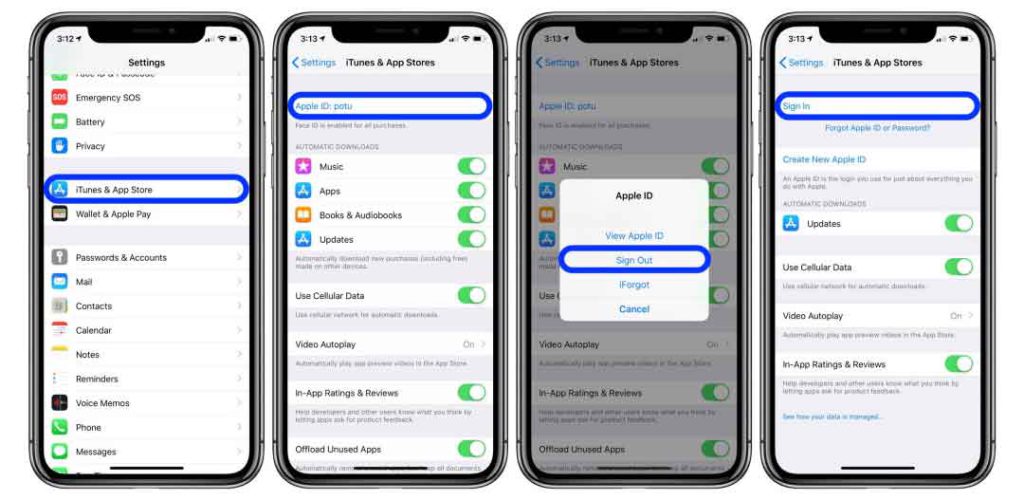
برای تغییر اپل آیدی در گوشی آیفون در ابتدا باید از اپل آیدی قبلی خود خارج (Sign Out) شوید. در ادامه به ترتیب طریقه تغییر اپل آیدی در آیفون را قرار داده ایم.
- وارد قسمت تنظیمات (Settings) گوشی خود شوید.
- روی گزینه iTunes & Store تپ کنید.
- روی قسمت Apple ID تپ کرده و در پنجره ظاهر شده گزینه Sign Out را بزنید.
زمانی که گزینه Sign Out را بزنید از اپل آیدی قبلی خارج می شوید و و در بالای پنجره گزینه Sign In ظاهر می شود. برای وارد کردن اپل آیدی جدید خود می توانید روی این گزینه تپ کنید و نام کاربری و پسورد جدید که متعلق به اپل جدیدتان است را وارد کنید.
با وارد کردن اطلاعات جدید، یک ایمیل فعال سازی و تایید هویت به ایمیلی که وارد کرده اید ارسال می شود. ایمیل را باز کرده و روی لینک ارسال شده کلیک کنید تا اپل آیدی شما فعال شود.
نکته: با خارج شدن از اپل آیدی قبلی، حساب کاربری قبلی غیرفعال می شود و دسترسی به اطلاعات آن غیر ممکن خواهد بود. بنابراین با دقت و اطمینان کامل اقدام نمایید.
پیشنهاد برای مطالعه بیشتر:
راهنمای جامع تغییر اپل آیدی در آیفون
در دنیای دیجیتال امروزی، اپل آیدی یکی از مهمترین حسابهای کاربری است که اطلاعات شما را در دستگاههای اپل مدیریت میکند. اما ممکن است شرایطی پیش بیاید که نیاز به تغییر اپل آیدی خود داشته باشید. شاید بخواهید ایمیل خود را بهروز کنید، اپل آیدی جدیدی ثبت کنید، یا حتی بخواهید از یک اپل آیدی ثانویه در آیفون خود استفاده کنید. در این مقاله، تمام روشها و مراحل لازم برای تغییر اپل آیدی را بررسی خواهیم کرد و به نکات کلیدی و چالشهای احتمالی خواهیم پرداخت.
مراحل مهم قبل از تغییر اپل آیدی
قبل از تغییر اپل آیدی، انجام برخی اقدامات ضروری است تا از دست رفتن اطلاعات جلوگیری شود:
۱. پشتیبانگیری از اطلاعات
قبل از هر تغییری، از اطلاعات خود در iCloud یا iTunes نسخه پشتیبان تهیه کنید. این کار تضمین میکند که در صورت بروز هرگونه مشکل، دادههای شما از بین نرود.
۲. بررسی برنامهها و خریدهای قبلی
برخی از برنامهها و خریدهای شما به اپل آیدی فعلی وابسته هستند. پس از تغییر، ممکن است به این برنامهها دسترسی نداشته باشید. در نتیجه، بهتر است قبل از تغییر، برنامههای موردنیاز خود را بررسی و در صورت امکان از اطلاعات مربوط به آنها نسخه پشتیبان تهیه کنید.
۳. تنظیمات iCloud و سینک دادهها
اگر از iCloud برای همگامسازی دادههای خود استفاده میکنید، بررسی کنید که اطلاعاتتان روی حساب جدید ذخیره شده باشد. انتقال صحیح دادهها به حساب جدید از دست دادن اطلاعات را به حداقل میرساند.
۴. بررسی دستگاهها و سرویسها
اطمینان حاصل کنید که دستگاههای متصل به اپل آیدی فعلی را از حساب خود حذف کردهاید. میتوانید این کار را از طریق تنظیمات iCloud انجام دهید.
چگونه اپل آیدی خود را در آیفون تغییر دهیم؟
روش تغییر اپل آیدی در آیفون:
- وارد تنظیمات (Settings) شوید.
- روی نام خود در بالای صفحه ضربه بزنید.
- به قسمت “Sign Out” بروید و رمز عبور خود را وارد کنید.
- اکنون گزینه “Sign In” را انتخاب کنید و با اپل آیدی جدید خود وارد شوید.
تغییر شناسه (یا ایمیل) اپل آیدی در آیفون:
- وارد تنظیمات (Settings) شوید.
- به بخش “Apple ID” بروید و گزینه “Name, Phone Numbers, Email” را انتخاب کنید.
- بر روی “Edit” ضربه بزنید و ایمیل جدید را وارد کنید.
۴. کد تأیید ارسالشده به ایمیل جدید را وارد کنید تا تغییرات اعمال شود.
چگونه مشخصات اپل آیدی را با آیفون، آیپد یا مک تغییر دهیم؟
برای تغییر اطلاعات شخصی، وارد تنظیمات Apple ID در دستگاه خود شوید و گزینه “Personal Information” را انتخاب کنید.
در این بخش میتوانید نام، شماره تلفن و تاریخ تولد خود را تغییر دهید.
چگونه مشخصات اپل آیدی را از طریق وب تغییر دهیم؟
- به Apple ID Website مراجعه کنید.
- با اطلاعات حساب خود وارد شوید.
- در قسمت “Account Settings”، گزینه “Edit” را انتخاب کرده و تغییرات موردنظر را اعمال کنید.
چگونه اپل آیدی را از آیفون حذف کنیم؟
- وارد تنظیمات شوید.
- بر روی نام خود ضربه بزنید و “Sign Out” را انتخاب کنید.
- پس از وارد کردن رمز عبور، گزینه “Turn Off” را برای غیرفعال کردن Find My iPhone انتخاب کنید.
- پس از خروج، میتوانید اپل آیدی جدیدی اضافه کنید.
آموزش افزودن اپل آیدی ثانویه در آیفون
اگر قصد استفاده از دو اپل آیدی در یک گوشی را دارید، میتوانید مراحل زیر را دنبال کنید:
- وارد تنظیمات شوید.
- به قسمت “Passwords & Accounts” بروید.
- گزینه “Add Account” را انتخاب کرده و اطلاعات اپل آیدی دوم را وارد کنید.
- دستگاه بهصورت خودکار اطلاعات مربوط به ایمیل، تقویم و یادداشتها را همگامسازی میکند.
بعد از تغییر اپل آیدی چه اتفاقی برای گوشی میافتد؟
- برخی از برنامهها ممکن است غیرفعال شوند، زیرا به اپل آیدی قبلی متصل بودهاند.
- اگر از iCloud Drive استفاده کرده باشید، دادهها ممکن است قابلدسترسی نباشند.
- موسیقی، فیلم و کتابهای خریداریشده روی اپل آیدی قبلی، به حساب جدید انتقال نمییابند.
مزایای تغییر Apple ID
✔️ امکان استفاده از ایمیل جدید و ایمنتر
✔️ امکان تنظیم اپل آیدی جدید بدون از دست دادن اطلاعات قدیمی
✔️ امکان استفاده از اپل آیدی جداگانه برای کار و زندگی شخصی
معایب تغییر Apple ID
❌ دسترسی به برنامهها و خریدهای قبلی از بین میرود.
❌ همگامسازی دادهها ممکن است پیچیده شود.
❌ نیاز به وارد کردن مجدد اطلاعات ورود در دستگاههای مختلف
چگونه بدون اپل آیدی وارد گوشی شویم؟
اگر رمز عبور اپل آیدی خود را فراموش کردهاید یا دستگاه قفل شده است، میتوانید از طریق سایت Apple ID یا مراجعه به بخش پشتیبانی اپل، مشکل خود را حل کنید.
اگر قادر به تغییر اپل آیدی خود نیستید؟
- مطمئن شوید که اتصال اینترنت پایدار است.
- بررسی کنید که قابلیت Find My iPhone خاموش شده باشد.
- در صورت نیاز، با پشتیبانی اپل تماس بگیرید.
حذف اپل آیدی از آیفون به کمک مرورگر (از طریق سایت iCloud)
اگر آیفون شما به اپل آیدی متصل است و میخواهید بدون دسترسی مستقیم به گوشی، آن را از حساب کاربری خود حذف کنید، میتوانید از طریق سایت iCloud اقدام کنید. این روش مخصوص مواقعی است که دستگاه گم شده، فروخته شده یا دسترسی مستقیم به آن ندارید. برای انجام این کار مراحل زیر را دنبال کنید:
۱. ورود به سایت iCloud
- ابتدا به سایت رسمی iCloud به آدرس icloud.com بروید.
- با استفاده از اپل آیدی و رمز عبور خود وارد شوید.
- اگر احراز هویت دو مرحلهای فعال است، باید کد ارسالشده به یکی از دستگاههای متصل به حساب خود را وارد کنید.
۲. رفتن به بخش Find My iPhone
- پس از ورود، روی گزینه “Find iPhone” کلیک کنید.
- در صورت درخواست مجدد رمز عبور، آن را وارد کنید تا بتوانید به بخش مدیریت دستگاهها دسترسی داشته باشید.
۳. انتخاب دستگاه موردنظر
- از منوی “All Devices” (تمام دستگاهها)، آیفونی که قصد حذف آن را دارید، انتخاب کنید.
- چند لحظه صبر کنید تا وضعیت دستگاه شما نمایش داده شود. اگر دستگاه آنلاین باشد، موقعیت مکانی آن نیز روی نقشه ظاهر خواهد شد.
۴. حذف دستگاه از حساب اپل آیدی
پس از انتخاب دستگاه، دو روش برای حذف آن از حساب اپل آیدی وجود دارد:
پاک کردن کامل دستگاه (Erase iPhone)
- روی گزینه “Erase iPhone” (پاک کردن آیفون) کلیک کنید.
- این گزینه تمامی اطلاعات گوشی را پاک میکند و آن را به تنظیمات کارخانه بازمیگرداند.
- پس از تأیید، اگر گوشی آنلاین باشد، فرآیند پاکسازی آغاز میشود. در غیر این صورت، دفعه بعد که دستگاه به اینترنت متصل شود، حذف دادهها انجام خواهد شد.
حذف از حساب بدون پاک کردن اطلاعات
- پس از پاک شدن اطلاعات یا اگر تمایلی به حذف دادهها ندارید، روی “Remove from Account” کلیک کنید.
- این کار باعث میشود آیفون دیگر به اپل آیدی شما متصل نباشد و کاربر جدید بتواند با اپل آیدی خودش وارد شود.
نکته: اگر آیفون همچنان فعال باشد و کاربری دیگر بخواهد آن را با اپل آیدی جدید تنظیم کند، قفل فعالسازی (Activation Lock) باقی میماند، مگر اینکه شما از تنظیمات iCloud گوشی، Find My iPhone را غیرفعال کنید.
آیا تغییر اپل آیدی باعث حذف تصاویر میشود؟
بسیاری از کاربران هنگام تغییر اپل آیدی نگران از دست رفتن اطلاعات، بهویژه تصاویر و ویدیوهای ذخیرهشده روی دستگاه خود هستند. این موضوع بستگی به نحوه ذخیرهسازی اطلاعات دارد.
۱. اگر iCloud Photos فعال باشد
اگر شما گزینه “iCloud Photos” را در تنظیمات iCloud فعال کرده باشید، تصاویر و ویدیوهای شما در فضای ابری iCloud ذخیره میشوند. بنابراین:
- هنگام خروج از اپل آیدی، تصاویر ذخیرهشده در iCloud نیز از دستگاه حذف میشوند، اما همچنان در iCloud باقی میمانند.
- اگر با یک اپل آیدی دیگر وارد شوید، دیگر به آن تصاویر دسترسی نخواهید داشت، مگر اینکه آنها را قبلاً دانلود کرده باشید.
۲. اگر iCloud Photos غیرفعال باشد
در این حالت، تمامی تصاویر و ویدیوهای شما فقط روی حافظه داخلی گوشی ذخیره شدهاند. بنابراین:
با تغییر اپل آیدی، تصاویر همچنان در گوشی باقی میمانند و حذف نمیشوند.
میتوانید بدون نگرانی اپل آیدی جدیدی روی گوشی وارد کنید و تصاویر در دسترس خواهند بود.
۳. چگونه از حذف ناخواسته تصاویر جلوگیری کنیم؟
برای اطمینان از اینکه تصاویر شما از بین نمیروند، میتوانید یکی از این روشها را انجام دهید:
- قبل از تغییر اپل آیدی، تصاویر و ویدیوها را روی کامپیوتر یا یک فضای ذخیرهسازی دیگر (مانند Google Photos یا OneDrive) بکآپ بگیرید.
- از گزینه “Download and Keep Originals” در تنظیمات iCloud استفاده کنید تا تمامی تصاویر اصلی روی دستگاه شما ذخیره شوند.
میتوانید iCloud Photos را موقتاً غیرفعال کنید و مطمئن شوید که تصاویر روی گوشی باقی میمانند.
در نهایت
- اگر iCloud Photos روشن باشد، تصاویر با تغییر اپل آیدی از دستگاه حذف میشوند.
- اگر iCloud Photos خاموش باشد، تصاویر در حافظه داخلی گوشی باقی میمانند.
برای جلوگیری از از دست رفتن تصاویر، بهتر است آنها را روی دستگاه ذخیره یا در جای دیگری بکآپ بگیرید.
چگونه اپل ایدی جدید وارد کنیم
در آیفون یا آیپد چگونه اپل ایدی جدید وارد کنیم
- به تنظیمات (Settings) بروید.
- اگر قبلاً یک اپل آیدی وارد شده، روی نام خود در بالای صفحه بزنید و Sign Out را انتخاب کنید.
- رمز عبور اپل آیدی قبلی را وارد کنید (اگر فعالسازی iCloud فعال باشد).
- گزینه Keep a Copy را انتخاب کنید تا دادههای مهم در دستگاه باقی بماند.
- بعد از خروج، به صفحه اصلی تنظیمات برگردید و روی Sign in to your iPhone بزنید.
- اپل آیدی جدید را وارد کنید و رمز عبور را بزنید.
- اگر تأیید دو مرحلهای فعال باشد، کد ارسالشده به دستگاه دیگر یا شماره تلفن خود را وارد کنید.
- شرایط و ضوابط را قبول کنید و تنظیمات همگامسازی را انتخاب کنید.
- در مک (MacBook یا iMac)
روی منوی اپل () کلیک کنید و System Settings (یا در نسخههای قدیمیتر، System Preferences) را باز کنید. - به Apple ID بروید.
- اگر اپل آیدی دیگری وارد شده، روی Sign Out کلیک کنید و رمز عبور را وارد کنید.
- حالا روی Sign In کلیک کنید و اپل آیدی جدید را وارد کنید.
- کد تأیید را وارد کرده و تنظیمات همگامسازی را انجام دهید.
نکات مهم چگونه اپل ایدی جدید وارد کنیم:
- برای استفاده از iCloud، App Store، iMessage و FaceTime با اپل آیدی جدید، حتماً از قسمتهای مرتبط در تنظیمات وارد شوید.
- اگر از Find My iPhone استفاده میکنید، برای تغییر اپل آیدی باید رمز عبور قبلی را داشته باشید.
- قبل از تغییر اپل آیدی، یک نسخه پشتیبان از اطلاعات خود بگیرید.
- اگر سوالی داری بگو تا راهنماییات کنم! 😊
چگونه اپل آیدی جدید را جایگزین قبلی کنیم
برای جایگزین کردن اپل آیدی جدید بهجای اپل آیدی قبلی، مراحل زیر را دنبال کنید:
۱. خروج از اپل آیدی قبلی
قبل از وارد کردن اپل آیدی جدید، ابتدا باید از حساب قبلی خارج شوید:
- به Settings (تنظیمات) بروید.
- روی نام خود (Apple ID) در بالای صفحه ضربه بزنید.
- به پایین صفحه بروید و گزینه Sign Out (خروج از حساب) را انتخاب کنید.
- در صورت فعال بودن Find My iPhone، باید رمز عبور اپل آیدی قبلی را وارد کنید تا غیرفعال شود.
- گزینه Keep a Copy (نگهداشتن نسخه محلی اطلاعات) را فعال کنید تا مخاطبین، یادداشتها و سایر اطلاعات مهم در دستگاه باقی بماند.
- روی Sign Out ضربه بزنید و تأیید کنید.
۲. ورود به اپل آیدی جدید
- مجدداً به Settings بروید.
- در بالای صفحه، روی گزینه Sign in to your iPhone بزنید.
- اپل آیدی و رمز عبور جدید را وارد کنید.
- در صورت درخواست، کد تأیید ارسالشده به دستگاههای دیگر یا ایمیل را وارد کنید.
- در صورت تمایل، گزینه Merge (ادغام اطلاعات) را انتخاب کنید تا دادههای محلی با حساب جدید همگام شوند.
۳. تنظیمات تکمیلی
- به Settings > iCloud بروید و بررسی کنید که بخشهایی مثل Contacts, Photos, Notes و سایر موارد دلخواه فعال باشند.
- به App Store & iTunes بروید و مطمئن شوید که اپل آیدی جدید شما برای خریدها ثبت شده است.
🔹 نکات مهم:
- اگر دستگاه شما با Activation Lock قفل باشد، برای خروج از حساب قبلی نیاز به رمز عبور آن دارید.
- تغییر اپل آیدی، روی برنامهها و خریدهای قبلی تأثیر میگذارد. برنامههایی که با حساب قبلی دانلود شدهاند، ممکن است برای آپدیت به همان اپل آیدی نیاز داشته باشند.
- اگر اپل آیدی جدید ندارید، میتوانید از طریق Settings > Sign in > Create Apple ID یک حساب جدید بسازید.
چگونه اپل آیدی را تغییر دهیم؟ راهنمای کامل عوض کردن اپل آیدی
اگر قصد عوض کردن اپل آیدی خود را دارید، باید مراحل مشخصی را طی کنید تا اطلاعات شما حفظ شود و مشکلی برای دسترسی به دادههایتان پیش نیاید. در این راهنما، نحوه تغییر اپل آیدی را بهصورت کامل توضیح میدهیم.
۱. خروج از اپل آیدی فعلی
برای تغییر اپل آیدی، ابتدا باید از حساب فعلی خود خارج شوید:
- وارد تنظیمات (Settings) شوید.
- روی نام خود در بالای صفحه ضربه بزنید.
- گزینه Sign Out (خروج) را انتخاب کنید.
- در صورت درخواست، رمز عبور اپل آیدی فعلی را وارد کنید تا Find My iPhone غیرفعال شود.
- گزینههای ذخیره اطلاعات را بررسی کنید.
- روی Sign Out ضربه بزنید.
۲. ورود با اپل آیدی جدید
پس از خروج، میتوانید اپل آیدی جدیدی وارد کنید:
- در Settings، روی گزینه Sign in to your iPhone بزنید.
- اپل آیدی جدید و رمز عبور آن را وارد کنید.
- در صورت فعال بودن احراز هویت دو مرحلهای، کد ارسالشده را تأیید کنید.
- شرایط و قوانین را بپذیرید.
۳. تغییر ایمیل اپل آیدی بدون خروج از حساب
اگر فقط قصد عوض کردن اپل آیدی خود را بدون خروج از حساب دارید:
- به سایت appleid.apple.com بروید.
- با اطلاعات فعلی خود وارد شوید.
- گزینه Edit را در بخش Apple ID بزنید و ایمیل جدید خود را جایگزین کنید.
نکات مهم درباره تغییر اپل آیدی
پس از تغییر اپل آیدی، اطلاعات iCloud، خریدهای App Store و Apple Music ممکن است تحت تأثیر قرار بگیرد.
اگر از iCloud خارج نشوید، قفل فعالسازی (Activation Lock) همچنان باقی خواهد ماند.
برای استفاده از اپل آیدی جدید در App Store، ابتدا باید از App Store خارج شوید و مجدداً با اطلاعات جدید وارد شوید.
با این مراحل، اکنون میدانید چگونه اپل آیدی را تغییر دهیم و میتوانید بدون مشکل از اپل آیدی جدید خود استفاده کنید. 😊
نتیجهگیری
تغییر اپل آیدی در آیفون میتواند کار سادهای باشد، اما نیاز به دقت دارد. با رعایت مراحل ذکرشده، میتوانید اپل آیدی خود را بهراحتی تغییر دهید و از مزایای آن بهرهمند شوید. اگر قصد ثبت سفارش تغییر اپل آیدی فعال در آیفون را دارید، میتوانید از خدمات تخصصی ما استفاده کنید و این کار را بهصورت ایمن و بدون دردسر انجام دهید!
فرآیند تغییر اپل آیدی در گوشی ایفون بسیار ساده است و نیاز به تخصص خاصی ندارد و با توجه به راهنمای تغییر اپل ایدی آیفون که در این مطلب قرار دادیم به راحتی می توانید آیدی خود را در گوشی عوض کنید. تغییر اپل آیدی استفاده ایمن از امکانات اپل را برای شما فراهم می کند.
زیرا برخی مواقع شاهد استفاده همزمان از یک اپل آیدی بر روی دو گوشی هستیم. نکته ای در چنین مواقعی باید به آن توجه کنید این است که فرد دومی که از اپل آیدی شما استفاده می کند به تمامی اطلاعات مثل تصاویر و پیام های iMessege شما دسترسی دارد.
سوالات متداول کاربران در مورد نحوه تعویض اپل ایدی
1. چجوری اپل ایدی رو عوض کنم؟
طریقه عوض کردن اپل ایدی در ایفون یکی از دغدغه های اصلی کاربران است که در این مطلب سعی کرده ایم به طور کامل آن را پوشش دهیم و آموزش تغییر اپل آیدی ایفون را قرار داده ایم که امیدواریم برایتان مفید بوده باشد. در صورتی که با استفاده از این روش برای عوض کردن اپل ایدی اقدام کرده اید و نتیجه نگرفتید با ما تماس بگیرید یا در قسمت دیدگاه ها مشکلل خود را مطرح نمایید.
2. نحوه تغییر اپل ایدی در ایفون 6 چگونه است؟
برای تغییر اپل ایدی در آیفون 6 و تغییر اپل ایدی در آیفون 7 نیز می توانید از همان روش ذکر شده در بالا استفاده نمایید. عوض کردن اپل ایدی در همه ایفون ها تقریبا به یک شکل انجام می شود و ممکن است با توجه به نسخه IOS گوشی کمی گزینه ها جا به جا شده باشند.
3. تغییر اپل ایدی ایفون 12 چگونه انجام می شود؟
نحوه تعویض اپل آیدی در ایفون 12 نیز مانند مدل های دیگر است و با توجه به راهنمای قرار داده شده به می توانید اپل ایدی جدید را جایگزین قبلی کنید. اما اگر مشکل پیش آمده صرفا مربوط به عوض کردن اپل آیدی نیست میتوانید از قسمت درخواست تعمیرات موبایل، از خدمات اپل ایدی ما کمک بگیرید.
4. با عوض کردن اپل ایدی اطلاعات قبلی از بین میرود؟
بله با تغییر اپل ایدی همه اطلاعاتی که در اپل ایدی قبلی شما ذخیره شده است از بین خواهد رفت. به همین دلیل توصیه می شود قبل از اقدام به تغییر اپل ایدی در ایفون از اطلاعات و داده های خود یک نسخه پشتیبان تهیه کنید.
اگر اپل ایدی شما لاک شده است و موفق به آنلاک آن نشده اید می توانید از طریق لینک زیر اقدام به درخواست خدمات آنلاک آیفون استاد جی اس ام نمایید.
- admin
- فروردین 15, 1401
- 10045 بازدید















5 دیدگاه برای “چگونه اپل آیدی جدید را جایگزین قبلی کنیم؟”
با سپاس از شما و توضیحات مفید. ولی یک سؤال آیا فیس تایم غیر فعال نمیشه ؟
درود دوست گرامی
خیر با جایگزینی اپل آیدی جدید فیس تایم غیر فعال نمیشه اما ممکن است حالت نمایش آن دچار تغییر شود.
سلام
چطور تشخیص دهیم اپل ایدی اختصاصی هست یا کارتی
سلام بله, لطفا با شماره 02632212160 تماس بگیرید.
اپل آیدی کارتی و اپل آیدی شخصی یک تفاوت بسیار مهم با یکدیگر دارند. شما در اپل آیدی با ایمیل شخصی، از ایمیل خود به عنوان آیدی استفاده میکنید و به ایمیل مرتبط با اپل آیدی خود دسترسی داشته و با استفاده از ایمیل خود نیز میتوانید پسورد اپل آیدی را تغییر داده و اپل آیدی را بازیابی نمایید.
اما در اپل آیدی کارتی و یا آماده، شما به ایمیل اپل آیدی خود دسترسی ندارید. و آیدی شما ایمیلی خواهد بود که به شما تحویل داده میشود و شما نمیتوانید به اینباکس آن دسترسی داشته باشید.